公式マニュアル / App Storeでの購入とインストール
Shadowrocket 正規版ダウンロードガイド
App Storeでダウンロード有料アプリで、買い切りです。販売はApp Store限定です。購入前にストアとデベロッパを確認してください。購入済みの場合は、先に購入履歴を確認しましょう。
- デベロッパ:Shadow Launch Technology Limited
- アプリID:932747118
- 米国ストアでは$2.99の買い切り(価格はストアの表示をご確認ください)
- iPhoneとiPadに対応(ストアの表示をご確認ください)
ストアとアカウントの国・地域
Apple IDの国または地域を確認する
中国本土のストアでは、このアプリを取り扱っていません。Apple IDの国または地域によって、表示されるApp Storeが決まります。デバイスの使用場所、システム言語、ウェブリンクに含まれるストアコードでは、アカウントの国・地域を判断できません。このページのメインボタンから米国ストアの製品ページを開けますが、購入できるか、どの通貨で表示されるかは、現在ストアで使用中のアカウントとページの案内によって決まります。
国または地域を確認するには、デバイスで「設定」→「Apple ID」→「メディアと購入」→「アカウントを表示」→「国または地域」と進みます。ページを開いたら、まず現在の国・地域を確認してください。確認のためにすぐ変更する必要はありません。「設定」のApple IDは、アカウント名で表示される場合があります。システム画面の名称が異なる場合は、デバイス上の表示に従ってください。
「国または地域」ページは、国・地域を管理するための公式画面でもあります。変更が必要な場合は、画面の案内に従ってください。支払い方法、アカウント残高、利用中のサブスクリプション、ファミリー設定などが手続きに影響する場合があります。システムの説明を先に読み、アカウントが条件を満たしていることを確認してから、変更するかどうかを判断してください。このページでは確認先を案内するもので、変更の完了を保証するものではありません。また、国・地域の変更が購入の成功を保証するわけではありません。
製品ページに現在の国・地域では利用できないと表示された場合は、似た名前を何度も検索するのではなく、アカウントページに戻って確認してください。以前に購入したことがある場合は、元の購入アカウントの履歴も確認しましょう。購入履歴はアカウントに紐づくため、同じデバイスを使っていても別のアカウントには自動で表示されません。ストアの国・地域の確認、正規品の識別、購入済みアプリの復元は別々の手順です。順番に確認してください。
購入前の確認
デベロッパ、公式アイコン、アプリID
アプリ名や検索結果の並び順だけで判断せず、3つの項目をあわせて確認してください。
アプリID:932747118
製品ページを開いたら、まずアプリ名がShadowrocketと完全に表示されていることを確認し、次にデベロッパ欄がShadow Launch Technology Limitedであることを確認してください。ページに名前の一部しか表示されない場合は、アプリの詳細を開いて確認しましょう。省略表示だけで判断しないでください。検索結果に同名や類似名のアプリがあっても、名前だけで同一製品と判断することはできません。
2つ目は公式アイコンです。白地に青紫の輪郭で描かれたロケットで、このページに掲載している公式アイコンと一致します。アイコンは識別の手がかりになりますが、それだけで判断しないでください。似た図柄、別称を含む名前、検索結果の近い説明文も、デベロッパとアプリIDの確認に代わるものではありません。
3つ目は製品ページのURLに含まれるid932747118です。アプリIDは932747118です。確認する際は、ブラウザのアドレスや製品ページの共有リンクにある番号を見てください。ストアコードはストアの国・地域によって変わる場合がありますが、このアプリIDは同じです。デベロッパ、アイコン、アプリIDの3点を確認してから、価格と購入ボタンを確認してください。
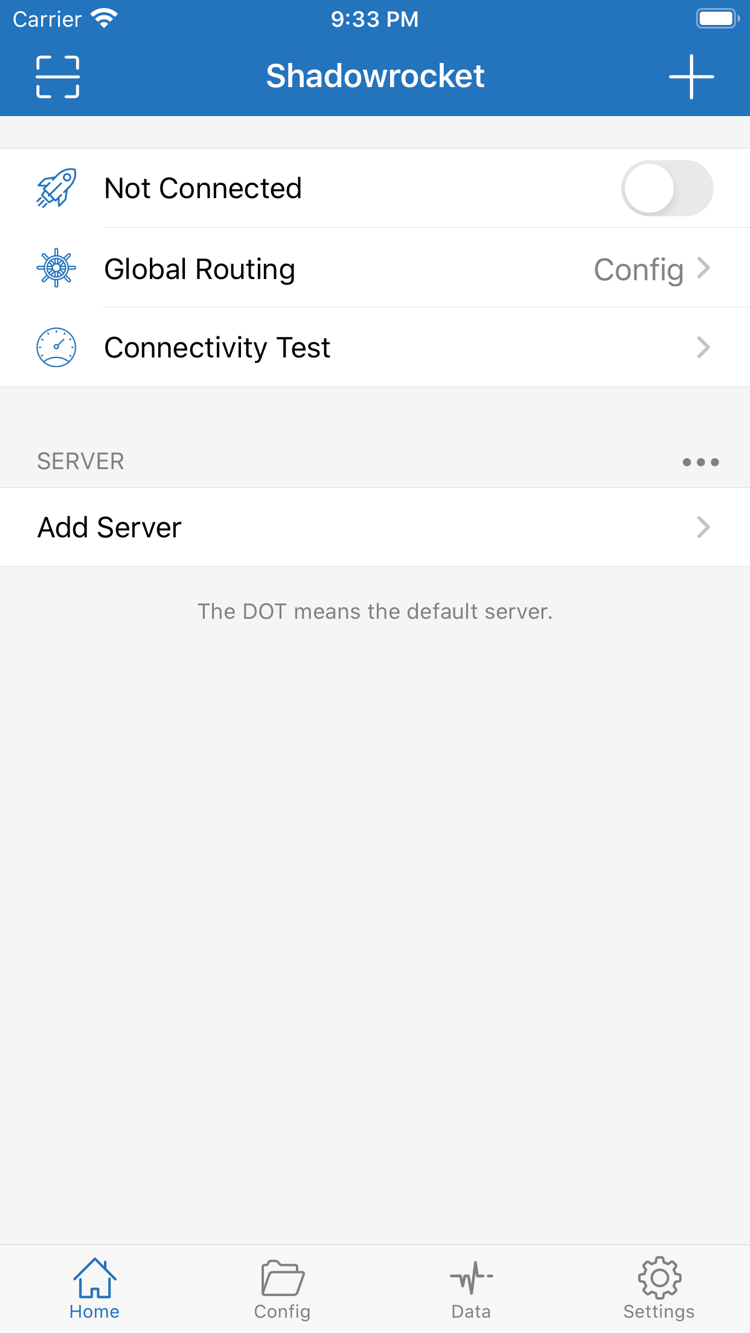
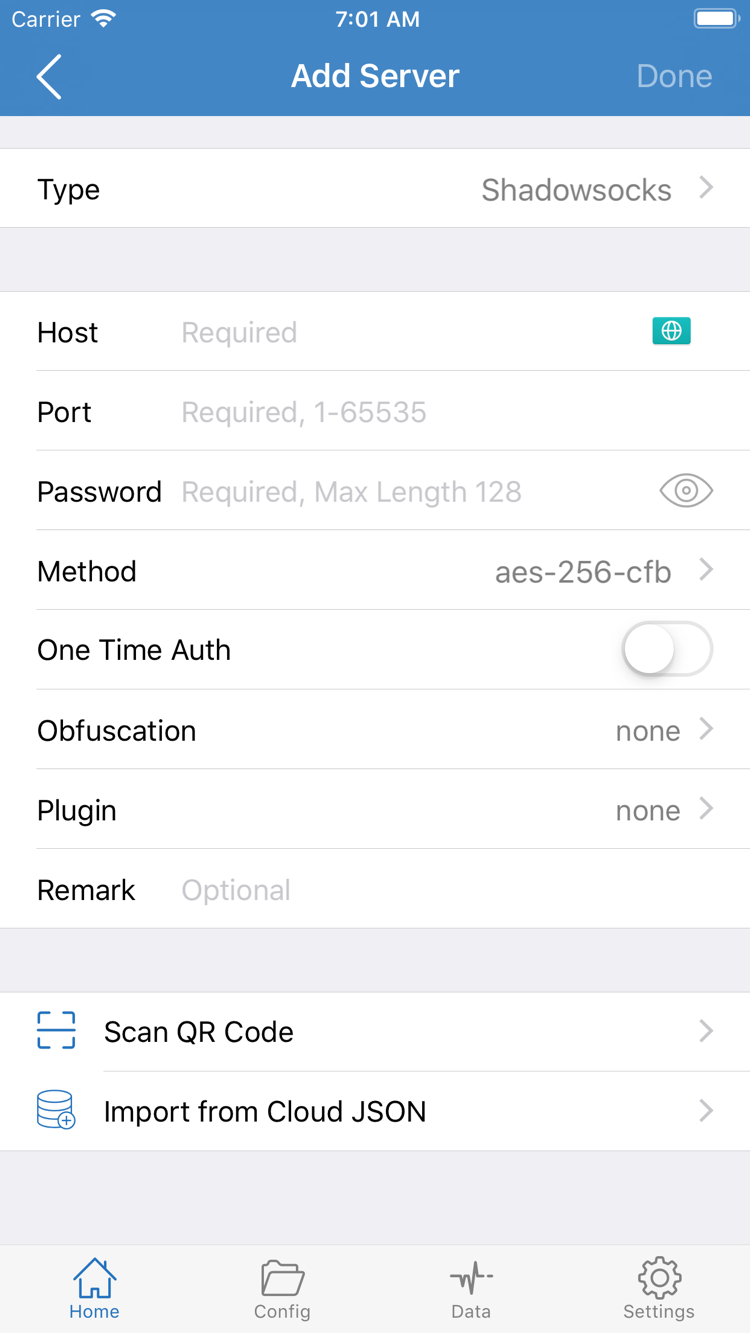
右側の2枚の画像はApp Storeの公式スクリーンショットで、HomeとAdd Serverの画面を確認できます。画面は英語です。デバイスの画面サイズやアプリの変更によってレイアウトが異なる場合があります。画面が似ていることは操作の参考になりますが、正規品かどうかはストアの3項目で確認してください。
Homeのスクリーンショットには、Not Connected、Global Routing、Connectivity Test、SERVERが表示されています。Add Serverのスクリーンショットには、Type、Host、Port、Password、Method、Scan QR Code、Import from Cloud JSONが表示されています。項目名は英語のまま記載しています。入力する際は、スクリーンショットから値を推測せず、自分が所有するサーバー情報を使用してください。
主なデバイス / iPhone
購入、インストール、初回接続時の許可
iPhoneで同じApp Store製品ページを開き、正規品の確認後に互換性欄を確認してください。システム要件はApp Storeの表示をご確認ください。ほかのページに記載された過去の要件を、現在のインストール条件とみなさないでください。デバイスがストアに表示された条件を満たさない場合は、デバイスの設定でシステムを確認してから、インストールできるか判断してください。
初めて購入する場合は、価格とアカウント情報を確認してから、App Storeの案内に従って支払いを確定してください。購入済みの場合は、ボタンが再ダウンロードを示しているか確認するか、購入済み項目を開いて探してください。購入後はストアのインストール完了を待ち、デバイスからShadowrocketを開きます。ダウンロードが待機中のままなら、ネットワーク、空き容量、App Storeの案内を確認してください。この段階でアプリ内の接続設定を変更する必要はありません。
初回起動後は、まずHomeを確認しましょう。SERVERには登録済みの接続項目が表示され、Add Serverでは自分の情報を入力またはインポートできます。Global Routingではリクエストの処理方法を指定します。Config、Proxy、Directは、それぞれ設定ルール、プロキシポリシー、直接接続のポリシーに対応します。アプリを購入してもサーバー情報は自動入力されません。リストが空でも、購入に失敗したわけではありません。
必要な情報を用意して初回接続を開始すると、システムからVPN構成の追加を求められる場合があります。このシステムダイアログは、アプリが必要なネットワーク構成を作成するための許可であり、再購入を求めるものではありません。要求元のアプリと現在の操作が正しいことを確認してから、システムの案内に従って認証してください。いったんキャンセルした場合は、準備ができたときに接続を再度開始できます。許可が完了していない場合、アプリ内の項目とシステム上の接続状況が異なることがあります。
インストールが完了したのは、クライアントを開ける状態になったということです。サーバーが利用可能になったことを意味するものではありません。情報をインポートしたら、各項目を確認して接続先を選び、Connectivity Testで状態を確認してください。テストに失敗した場合は、まず自分の情報が正確で有効か確認してください。接続に関する問題をすべてApp Storeからのインストールが原因だと考えないでください。具体的なインポート手順は入門ガイドのインポート手順をご覧ください。
主なデバイス / iPad
同じアカウントでのインストールと互換性
同じApple IDで一度購入すれば、iPhoneとiPadにShadowrocketをインストールできます。ユニバーサル購入とシステム要件はApp Storeの表示をご確認ください。iPadで使う場合は、「メディアと購入」に元の購入アカウントでサインインしていることを確認し、App Storeの購入済み項目からアプリを探してください。デバイスへのサインイン状況が同じように見えても、ストアのアカウントが同じとは限りません。ストアのアカウントページで確認してください。
iPadは画面が大きいため、リストの幅、コンテンツの配置、余白がiPhoneのスクリーンショットと異なる場合があります。機能を見分ける際は、Home、Config、Settings、Add Serverなどの画面上の英語表記を手がかりにし、ボタンが画面端から何ピクセルの位置にあるかに頼らないでください。初回接続時のシステム許可も、iPad上で案内に従って確認してください。別のデバイスで許可済みでも、このデバイスで同じ手順が完了しているとは限りません。
購入資格とアプリ内の情報は別のものです。アプリを再ダウンロードできても、iPadに自分のサブスクリプション、サーバー情報、設定があるか確認してください。リストが空の場合は、自分の情報を再度インポートしてください。別のデバイスの選択状態、ルールファイル、設定がすべて自動で同期されるとは限りません。購入履歴の復元と接続設定の復元を混同しないでください。
同じApp Store製品ページの互換性欄には、Mac、Apple TV、Apple Visionも記載されています。各デバイスで利用できるか、ユニバーサル購入の対象か、必要なシステムバージョンは、App Storeの表示をご確認ください。いずれも同じストア製品ページから入手します。このページの操作手順は主にiPhoneとiPadを対象としており、ほかのデバイスでは実際の画面表示を確認してください。
新しいデバイスで再ダウンロードではなく価格が表示された場合は、購入をいったん中断し、アカウント、国・地域、購入履歴を確認してください。同じアプリを同じ購入アカウントで利用していることを確認してから、ストアの案内を読んでください。以前のデバイスにアイコンがあったというだけでは、現在のアカウントに購入履歴があるとは判断できません。
機種変更と再インストール
まず購入済みアプリを復元し、その後に接続情報を戻す
購入時と同じApple IDを使い、App Storeの「アカウント」→「購入済み」からShadowrocketを探してください。通常は追加料金なしで再ダウンロードできます。システムによっては、該当するリストが「アプリ」または購入履歴の項目に表示されます。元のアカウントで購入したアプリを探すことが重要です。改めて検索して購入する必要はありません。
始める前に、「メディアと購入」で使用中のアカウントを確認してください。デバイスのほかの機能に使うアカウントと、ストアで購入に使ったアカウントは異なる場合があります。復元には、アプリを実際に購入したアカウントを使ってください。購入履歴を見つけたら、デベロッパとアプリIDも確認し、名前が似ている検索結果を元のアプリと取り違えないようにしましょう。購入済み項目に再ダウンロードボタンが表示されたら、ストアの案内に従ってください。
履歴が見つからない場合は、次の順に確認してください。元の購入アカウントにサインインしているか、正しい名前で検索したか、アプリが非表示になっていないか、購入が完了しているかを確認します。アカウントの購入履歴も参考になります。製品ページに価格が表示されても、試しに支払いを何度も確定しないでください。購入履歴と現在のアカウントの対応を確認してから、App Storeの案内に従ってください。
再インストール後は、HomeのSERVERリストとConfigの設定を確認してください。新しいデバイスにアプリをインストールしたら、自分のサブスクリプションまたはサーバー情報をインポートして設定を続けます。既存の情報をそのまま引き継げるかは、実際のバックアップや移行の状況によって異なります。購入履歴で復元できるのはアプリの利用資格であり、サーバー情報、設定ファイル、アプリの設定すべてが復元されるとは限りません。
接続情報を移行するときは、情報が現在も有効か確認してください。以前と同じ名前でも、アドレス、認証項目、ルールの選択を更新する必要がある場合があります。インポート後はGlobal Routingを確認し、想定するモードを選んでから接続して検証してください。まず既知の接続先をテストし、リクエストが想定どおり処理されることを確認してから使い続けましょう。再インストールの完了だけで復元確認を終わりにしないでください。
ファミリー共有が利用できるかどうかは、App Store製品ページと現在のファミリー設定の案内をご確認ください。個人の購入済みアプリの復元と、ファミリーメンバーによる入手は別の手順です。一方の利用資格が、もう一方にも適用されるとは限りません。支払い、購入履歴、アカウント制限に関する問題は、ストアのアカウント案内を優先して確認してください。
価格と購入範囲
買い切りの対象はクライアントです
米国ストアでの価格は$2.99の買い切りです。実際の価格はApp Storeの現在の表示をご確認ください。ほかのストアでは現地通貨で表示されます。支払いを確定する前に現在のページの価格を確認し、米国ストアの金額を自分の最終的な請求額とみなさないでください。価格表示と支払い条件はストアとアカウントによって決まり、このページは支払い確認画面の代わりにはなりません。
「買い切り」とは、Shadowrocketクライアントの利用資格を購入することを指し、月額料金はかかりません。機種変更や再インストールの際は、元の購入アカウントで購入済み項目から復元すれば、通常は同じアプリに再度支払う必要はありません。同じ購入資格かどうかはアカウントの履歴とストアの現在の案内で確認してください。デバイス名やアイコンだけでは判断できません。
クライアントの買い切り ≠ 接続サービスのプラン。クライアントの買い切り ≠ 接続サービスのプラン。当サイトはShadowrocketの公式サイトおよび公式マニュアルです。サーバーやサブスクリプションの提供・販売は行わず、接続サービスも推奨していません。
ユーザー自身が用意したサブスクリプションまたはサーバー情報が必要です。Shadowrocketは、それらの情報を読み込み、接続を確立し、ルールを適用して診断ツールを提供します。アプリを購入しても接続可能なサーバーが付属するわけではなく、既存情報の有効期限が変わるわけでもありません。アプリの購入に関する問題はApp Storeで確認し、接続情報に関する問題は自分の情報をもとに切り分けてください。
たとえば、クライアントは正常に開くのにSERVERリストが空の場合は、次に自分の情報をインポートします。リストに項目があるのに接続できない場合は、アドレス、ポート、認証項目、接続テストを確認します。ストアに支払い未完了と表示された場合は、購入状況を先に解決してください。問題がどの段階で起きているかを見分けることで、接続エラーを解決するためにアプリを再購入する事態を避けられます。
アプリのアップデートはApp Storeから行います。利用可能なアップデートと公式の説明はストアで確認できます。アプリのアップデート、既存のサブスクリプション内容の更新、設定ファイルの切り替えは、それぞれ別の操作です。ストアのアップデートはクライアントを更新し、アプリ内でのインポートや更新はユーザー自身の情報を扱います。インストールやアップデート後も、現在の設定とGlobal Routingを確認し、リクエストが想定どおり処理されるようにしてください。
このページでは、入手先、購入、復元について説明しました。続けて操作する場合は入門ガイドを読み、自分の情報をインポートしてからモードを選び、接続を確認してください。プロトコルの項目については技術リファレンスをご覧ください。接続テストの結果が思わしくないからといって、アプリを再購入する必要はありません。
購入に関する質問
見つからない、インストールできない、購入済みアプリを復元できない場合
まず、ストアアカウント、デバイスの互換性、アプリ内の接続という3つの段階に分けて、次の対応を確認してください。
App StoreでShadowrocketが見つからないのはなぜですか?
中国本土のストアでは、このアプリを取り扱っていません。App Storeの表示範囲はApple IDの国または地域によって決まります。「設定」→「Apple ID」→「メディアと購入」→「アカウントを表示」→「国または地域」で確認できます。購入できるかどうかは、現在のアカウントに対応するストアの表示をご確認ください。
製品ページは開けるのに、ダウンロードできない場合はどうすればよいですか?
まず、現在のストアで購入できるか、デバイスが対応しているか、アカウントの支払い状況と空き容量を確認し、ネットワークとApp Storeの案内も確認してください。システム要件はApp Storeの表示をご確認ください。購入履歴がある場合は、二重に支払いを確定しないよう、先に購入済み項目を確認してください。
機種変更や再インストールの際、もう一度支払う必要はありますか?
購入時と同じApple IDを使い、App Storeの「アカウント」→「購入済み」からShadowrocketを探してください。通常は追加料金なしで再ダウンロードできます。価格が表示される場合は、「メディアと購入」に使用中のアカウントと購入履歴を確認してください。再インストール後は、自分のサブスクリプション、サーバー情報、設定を確認するか、再度読み込んでください。
購入後、iPadにもインストールできますか?
同じApple IDで一度購入すれば、iPhoneとiPadにインストールできます。ユニバーサル購入とシステム要件はApp Storeの表示をご確認ください。iPadのApp Storeで購入済み項目からShadowrocketを探し、デバイスの対応状況も確認してください。
Mac、Apple TV、Apple Visionにもインストールできますか?
同じApp Store製品ページの互換性欄には、Mac、Apple TV、Apple Visionが記載されています。各デバイスで利用できるか、システム要件やユニバーサル購入の対象となるかは、App Storeの表示をご確認ください。入手先は同じ製品ページです。
画面が英語の場合、初回起動時はどこを見ればよいですか?
まずHomeのSERVERリストとAdd Serverを確認し、次にGlobal Routingを見てください。Configでは設定ルール、Proxyではプロキシポリシー、Directでは直接接続のポリシーを扱います。Connectivity Testは、登録済みの接続情報を診断する機能です。初回接続時は、システムの案内に従ってVPN構成の追加を許可してください。